
如何移动内存卡及应用
内存卡是手机或相机等设备上存储数据的重要工具。当我们需要更换设备、备份数据或清理手机内存时,移动内存卡是一个常见的操作。本文将介绍如何正确地移动内存卡,并简单介绍如何在不使用第三方平台的情况下移动应用。

移动内存卡的步骤
步骤一:关闭设备和取出内存卡
在移动内存卡之前,首先请关闭设备以防止数据丢失或损坏。然后找到内存卡插槽,并使用合适的工具,如针、小夹子等取出内存卡。务必小心操作,避免损坏设备或内存卡。
步骤二:插入内存卡
根据设备的说明书,找到内存卡插槽位置。将内存卡小心地插入插槽,确保与插槽完全贴合。注意插卡的方向,不要强行插入,以免损坏设备或内存卡。
步骤三:格式化内存卡
插入新的内存卡后,设备常常会提示格式化,这是为了让设备能正常识别新的内存卡。如果没有提示,您可以通过设备的设置找到内存卡选项,并选择格式化。格式化操作会清除内存卡上的所有数据,所以在执行前请做好备份。
如何移动应用
对于Android设备:
步骤一:打开设置
滑动手机屏幕并点击主屏幕上的“设置”图标来打开设置界面。
步骤二:进入应用管理
在设置界面中,向下滚动并找到“应用”或“应用管理”选项。点击进入。
步骤三:选择应用
在应用管理页面中,您将看到设备上所有已安装的应用。点击您想要移动的应用。
步骤四:移动应用
在应用信息页面中,您将看到“内部存储”或“存储”选项。点击该选项进入。
在存储选项中,您将看到“移动到SD卡”选项。点击该选项并确认移动应用。
对于iOS设备:
步骤一:打开设置
点击主屏幕上的“设置”图标,进入设备设置。
步骤二:进入通用设置
在设置界面中,向下滚动并找到“通用”选项。点击进入。
步骤三:选择iPhone存储
在通用设置页面中,找到“iPhone存储”选项并点击进入。
步骤四:选择应用
在iPhone存储页面中,您将看到设备上所有已安装的应用。向下滚动并点击您想要移动的应用。
步骤五:移动应用
在应用信息页面中,您将看到“文件程序”选项。点击该选项进入。
在文件程序页面中,你将看到“从iPhone删除应用”和“移动应用”选项。点击“移动应用”选项并确认移动应用。
请注意,不是所有的应用都可以移动到内存卡中,因为这取决于应用开发者的设置。若某个应用没有提供移动选项,则说明该应用只能存储在设备的内部存储中。
总结:
移动内存卡和应用是维护设备性能和数据存储的重要操作。通过正确的步骤来移动内存卡,并根据设备的设置移动应用,可以帮助您更好地管理您的设备和数据。
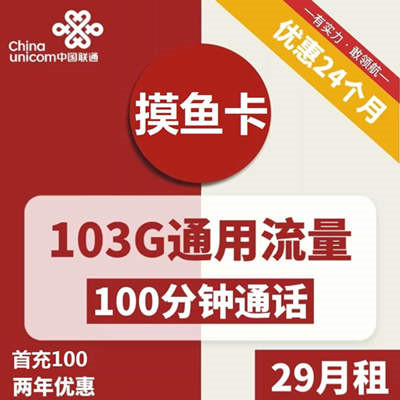
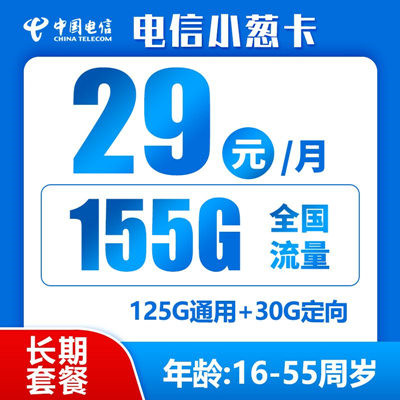
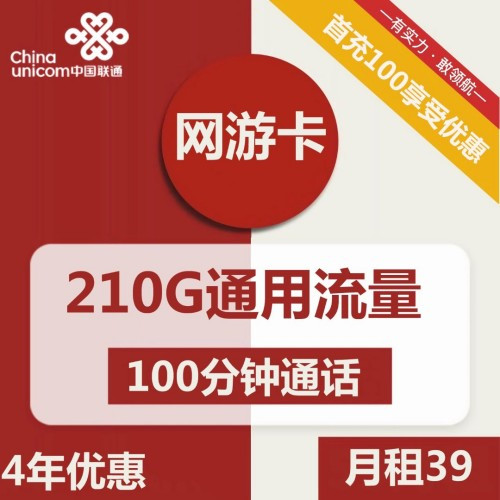
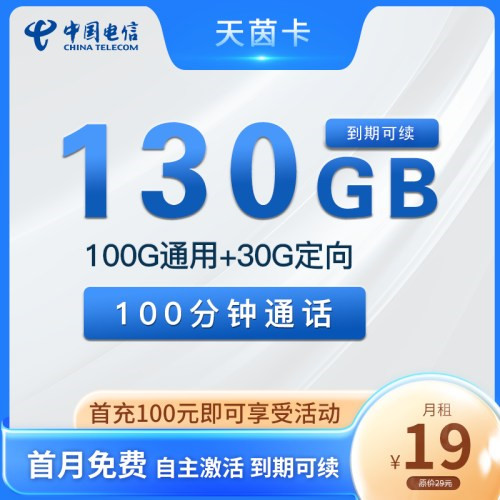
申请办理注意事项:
1、下单时请务必确保办卡人、收件人姓名一致,身份证号码、手机号码正确,切勿写大致范围,勿填菜鸟驿站,否则无法配送
2、手机卡仅限本人领取认证激活,禁止转售、帮助他人代替实名制等违法犯罪行为
3、所有的卡请按照运营商要求首充话费激活,否则流量不到账!