
怎么把照片移动到SD卡
随着手机摄影技术的不断发展,我们每天都会拍摄大量的照片。然而,手机的存储空间迟早会不够用,这时就需要将照片移动到SD卡上。下面,我将为你介绍几种简单有效的方法。

方法一:使用系统自带的文件管理器
大多数Android手机都自带了一个文件管理器,你可以在手机应用列表中找到它。使用文件管理器,你可以很方便地查看和管理手机上的文件和文件夹。
步骤一:打开文件管理器,找到你想要移动的照片所在的文件夹。
步骤二:长按选中照片,然后点击底部的菜单栏中的“剪切”。
步骤三:进入SD卡的目录,选择你希望存储照片的文件夹。
步骤四:点击底部的菜单栏中的“粘贴”,等待移动完成。
通过这种方法,你可以将照片快速地从手机存储转移到SD卡上,释放手机内存空间。
方法二:使用相册应用
许多手机都预装了相册应用,这些应用通常具有照片编辑和管理的功能,同时也支持将照片移动到SD卡上。
步骤一:打开相册应用,找到要移动的照片。
步骤二:点击选中照片,然后点击菜单中的“移动到SD卡”选项。
步骤三:选择移动的目标文件夹,点击确认。
方法二适用于那些喜欢使用相册应用进行照片管理的用户。相册应用通常提供了更加方便和直观的操作界面,使得照片移动变得更加简单。
方法三:通过电脑进行移动
除了在手机上移动照片,你还可以通过电脑来实现这个目标。这种方法适用于那些对电脑较为熟悉的用户。
步骤一:连接手机和电脑,确保打开手机的传输文件模式。
步骤二:在电脑上打开文件管理器,找到手机的存储设备。
步骤三:进入手机的照片文件夹,选择你想要移动的照片。
步骤四:将选中的照片拖拽到SD卡的目标文件夹中。
这种方法非常适合那些有大量照片需要移动的人,借助电脑的便捷性,你可以快速而轻松地完成任务。
总结
无论是使用手机自带的文件管理器,还是相册应用,又或者是借助电脑,我们都可以轻松将照片移动到SD卡上。当手机存储空间不足时,这些方法可以帮助我们释放空间,使手机变得更加顺畅。
但在进行照片移动之前,一定要确保你已经备份了重要的照片。避免意外导致照片丢失。祝你操作顺利!
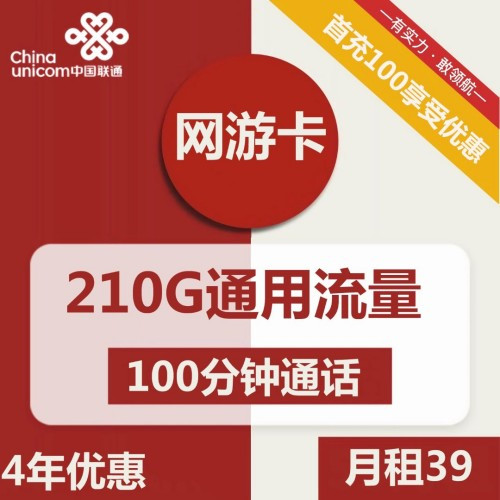
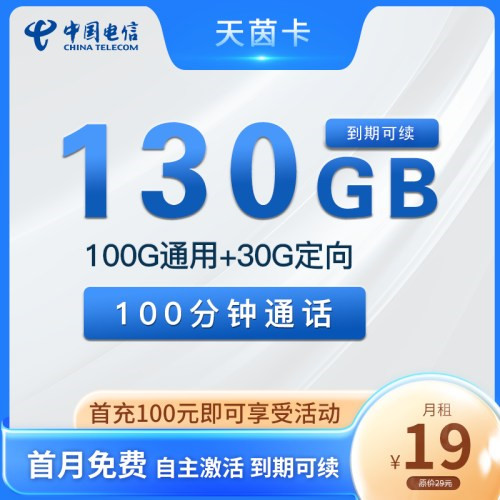
申请办理注意事项:
1、下单时请务必确保办卡人、收件人姓名一致,身份证号码、手机号码正确,切勿写大致范围,勿填菜鸟驿站,否则无法配送
2、手机卡仅限本人领取认证激活,禁止转售、帮助他人代替实名制等违法犯罪行为
3、所有的卡请按照运营商要求首充话费激活,否则流量不到账!