
魅蓝应用移动到SD卡
随着智能手机功能的不断增强和应用程序的日益增多,手机内存分享成为一种常见的问题。特别是对于魅蓝手机用户来说,魅蓝应用移动到SD卡成为了一个备受关注的话题。本文将就这一话题进行介绍和讨论。
移动应用到SD卡的好处是显而易见的,首先是可以释放手机内部存储空间,给用户提供更多的存储空间来安装新的应用程序、拍摄照片和录制视频等。其次,将应用程序移动到SD卡上还可以加快手机的运行速度,减少卡顿现象的发生。
在魅蓝手机上,移动应用到SD卡的方法非常简单。只需按照以下步骤操作:
步骤一:检查SD卡状态
在魅蓝手机设置中找到“存储”选项,检查SD卡的状态。确保SD卡已插入手机且未损坏。
步骤二:移动应用程序
打开手机的“设置”菜单,选择“应用管理器”或“应用管理”,进入应用管理界面。
在应用管理器中,你可以看到已安装的应用列表。选择其中一个需要移动的应用程序。
在应用程序详情页中,你会看到“移动到SD卡”和“移动到手机”两个选项。点击“移动到SD卡”选项,系统将会提示应用移动的过程和所需空间。
稍等片刻,应用程序便会顺利地移动到SD卡上。你可以在应用管理器中查看到应用的新位置。
步骤三:确认应用程序的正常运行
移动应用程序到SD卡上后,你需要确保这些应用程序能够正常运行。重新启动已移动到SD卡的应用程序,检查其功能是否正常。
如果应用程序存在异常或者无法正常运行,你可以尝试将其移回到手机存储中。在应用管理器中重新选择应用程序,并点击“移动到手机”选项。
注意事项和建议
在移动应用程序到SD卡的过程中,需要注意以下几点:
1. 一些应用程序并不支持移动到SD卡。对于这些应用程序,你只能将它们安装在手机内部存储中。
2. 移动应用程序到SD卡上后,如果SD卡被从手机中移除,这些应用程序将无法正常运行。因此,建议你在移动应用程序前确保SD卡始终插入手机,并且SD卡的容量足够使用。
3. 部分应用程序可能会在SD卡上运行速度变慢。这是由于SD卡相对于手机存储的读写速度较慢所致。对于一些需要快速响应的应用程序,你可能要考虑将其保留在手机内部存储中。
总之,将应用程序移动到SD卡是魅蓝手机用户释放内存的一个有效方法。只需按照简单的操作步骤,你就能轻松地将应用程序移动到SD卡上,腾出更多的空间和提高手机的运行速度。
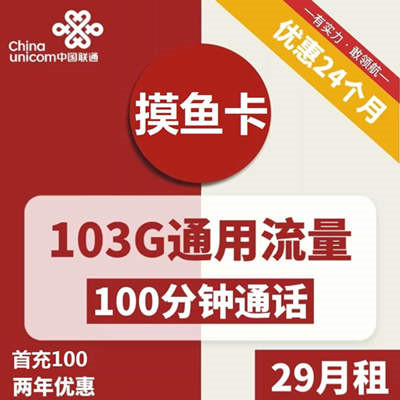
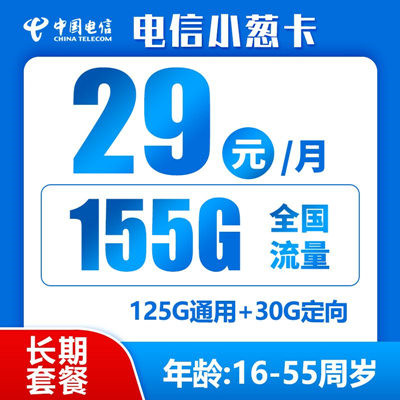
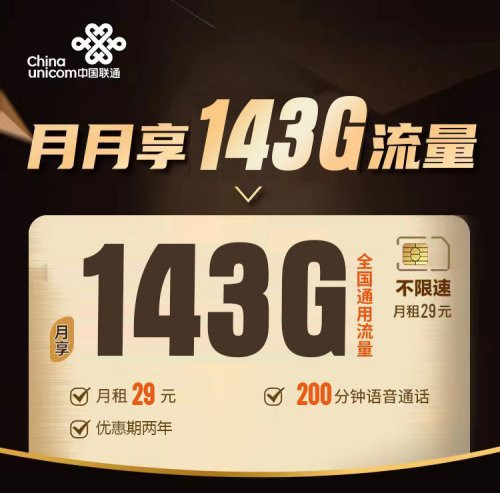
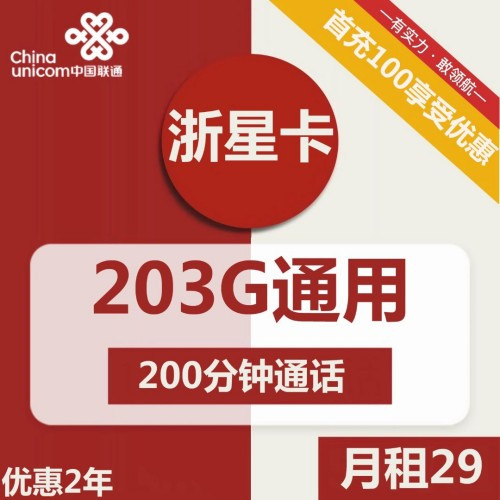
申请办理注意事项:
1、下单时请务必确保办卡人、收件人姓名一致,身份证号码、手机号码正确,切勿写大致范围,勿填菜鸟驿站,否则无法配送
2、手机卡仅限本人领取认证激活,禁止转售、帮助他人代替实名制等违法犯罪行为
3、所有的卡请按照运营商要求首充话费激活,否则流量不到账!